SPSS TableLooks – 快速入门
By Ruben Geert van den Berg under SPSS A-Z
SPSS TableLooks (表格外观) 是包含 SPSS 输出表格的样式设置(颜色、字体、边框等)的文件。
- TableLooks 能做什么 (不能做什么)?
- 应用 TableLooks
- 创建 TableLooks
- 开发 TableLooks
- TableLooks 的问题
 使用 TableLook 样式化的输出表格示例
练习数据文件
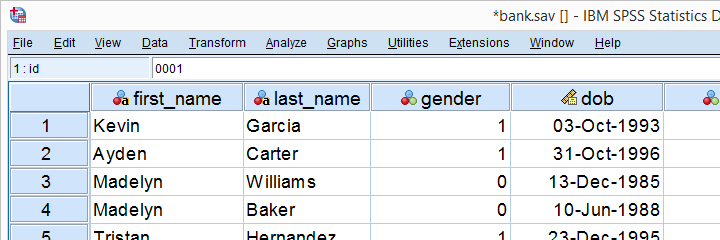
本教程通篇使用 bank_clean.sav 数据文件。其 数据视图 (data view) 的一部分如下所示。欢迎下载这些数据,并亲自尝试我们运行的示例。
什么是 TableLooks?
SPSS TableLooks 是用 XML 编写的小型文本文件。它们包含输出表格的样式,例如:
- 颜色 (colors):文本、背景和边框的颜色;
- 字体 (fonts):大小、族和样式;
- 宽度 (widths):列和行标签的宽度,但不幸的是,不能设置整个表格的宽度;
- 应用哪些边框 (borders),以及边框的宽度和颜色。
TableLooks 的文件扩展名为 .stt(.stt 是 SPSS t****able t****emplate 的缩写,TableLooks 的旧名称)。SPSS 附带了一些 TableLooks,你可以在 Looks 子文件夹中找到它们,如下所示。

具有讽刺意味的是,其中一些 TableLooks 无法正常工作,因为它们包含错误 (contain errors)。但我们稍后会讨论这个问题。
TableLooks 不能 (can’t) 做的一些事情包括:
- 应用条件样式 (conditional styling),例如将 相关性 (correlations) 中 具有统计学意义 (statistically significant) 的部分加粗;
- 为 SPSS 输出 (SPSS output) 设置数字格式 (numeric formats),例如小数位数和百分号。
对于这些修改,请尝试使用 OUTPUT MODIFY 命令。
应用 TableLooks
首先,让我们创建一个非常简单的均值表。最快的方法是运行以下 语法 (syntax):means salary by jtype.。如果你使用的是 SPSS 23 或更高版本,生成的表格看起来很糟糕 (looks awful)。
 SPSS 23 及更高版本的默认表格样式
但是,如果我们设置一个不同的 TableLook 并重新运行表格,它看起来会好得多。下面的语法就是这样做的。请注意,你可能需要更改 Looks folder 文件夹的路径。
设置 TableLook 并重新运行均值表
*** 为所有后续表格设置 APA 表格模板。注意:你可能需要更改路径。
**
set tlook 'C:\Program Files\IBM\SPSS\Statistics\24\Looks\APA_TimesRoma_12pt.stt'.

*** 重新运行基本均值表。
**
means salary by jtype.
结果

现在看起来好多了,不是吗?但是,文本对齐方式有些笨拙,不符合 APA 指南。我们能做得更好吗?是的,我们可以。
创建 TableLooks
让我们双击最后一个表格,然后打开 Format (格式) 菜单,如下所示。如果看起来不同,请确保 双击 (double-click) 表格。我们将简要讨论其主要选项,如下所示。

 在这里设置表格 单元格 (cells) 选择的属性。但是,这些更改 无法 (can’t) 保存为 TableLook (.stt) 文件。
 在此处设置表格 区域 (areas) 的属性 - 标题、标题、数据单元格。这些更改 可以 (can) 保存为 TableLook。
 在编辑一些表格后,在此处将样式 保存 (save) 为 TableLook。
由于我们想进行可以保存为 TableLook 的更改,因此我们选择 Table Properties (表格属性)。我们现在可以为不同的表格区域设置样式,如下所示。

完成后,我们将再次双击表格,然后选择 TableLooks。我们现在可以将刚刚应用的样式保存为新的或现有的 TableLook (.stt) 文件。

我们现在可以通过运行类似 set tlook 'd:/data/myNewTableLook.stt'. 的命令来激活我们的 TableLook。从现在开始,我们将创建的所有表格都将看起来很棒 (look great)!例如,像下面显示的那个。
使用 TableLook 样式化的输出表格示例
如果想要恢复 (revert) 为难看的 SPSS 默认设置,可以通过运行 set tlook none. 来实现。
开发 TableLooks
如果你不害怕代码,那么有一种更快的方法来开发 TableLooks:你可以直接在一些 文本编辑器 (text editor) 中编辑它们的 XML,例如 Notepad++。下面的屏幕截图显示了它的外观。

TableLooks 的问题
正如我们已经提到的,IBM SPSS 开发的一些 TableLooks 在最近的 SPSS 版本中无法正常工作。例如,尝试运行以下语法。
*** 使用 IBM SPSS 的 Tablelook。
**
set tlook 'C:\Program Files\IBM\SPSS\Statistics\25\Looks\LargeFont.stt'.

*** 运行表格会触发警告,并使用难看的默认样式。
**
frequencies jtype.
结果

因此,当我们激活此 TableLook 时,一切似乎都很好。但是,一旦我们实际运行一些表格,就会收到以下警告:File C:\Program Files\IBM\SPSS\Statistics\25\Looks\LargeFont.stt specified for SET TLook is **not a valid SPSS Statistics file**. 每当 TableLook 文件包含错误时,都会出现此警告。对于 SPSS 附带的 TableLook 来说,这有点讽刺意味。
SET TLOOK 的第二个问题是它忽略 (ignores) 了 CD 设置。我总是向我的客户交付整个项目——所有数据、语法、输出和模板。这使他们能够完全复制我所做的一切。我真的觉得这应该是任何专业人士的标准 (standard)。
对,所以我的客户通常会下载包含所有必需文件的项目文件夹。接下来,他们只需要更改 CD 设置,然后
GET打开正确的数据文件,SET CTEMPLATE设置正确的图表模板,INSERT运行正确的语法文件,并且OUPUT SAVE将输出保存在正确的文件夹中,然后SET TLOOK 崩溃 (crashes)
没有任何明显的原因。如果可以修复 (fixed) 这个令人恼火的问题,而不是仅仅在文档中提到它,那就太好了。
好了,我想这对于 SPSS TableLooks 的快速入门就足够了。希望你觉得它有帮助。